Hvor kan jeg som administrator/inspektør se de billeder, som medarbejderne tilføjer til deres opgaver via appen?
Som administrator kan du se alle opgaver med vedhæftede billeder på alle kunder.
Som inspektør kan du se opgaver med vedhæftede billeder på alle kunder i de kundeområder, som du er tilkoblet. For mere information vedrørende dette, gå til Virksomhedsstruktur.
Læs mere i denne artikel om hvordan du ser og håndterer vedhæftede billeder:
Sådan finder du en opgave med vedhæftede billeder
 |
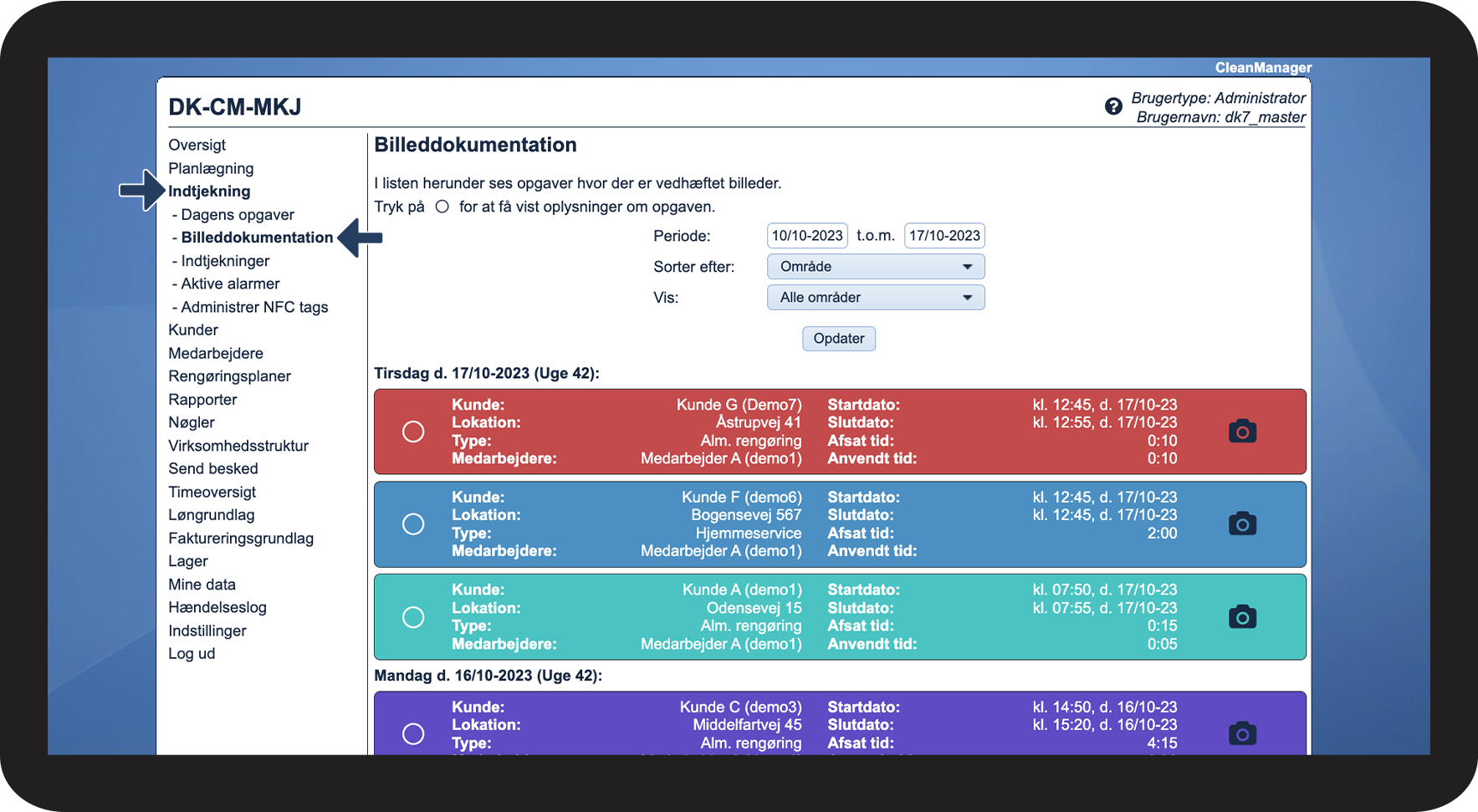
Gå til Indtjekning > Billeddokumentation i menuen |
| |
|
 |
 |
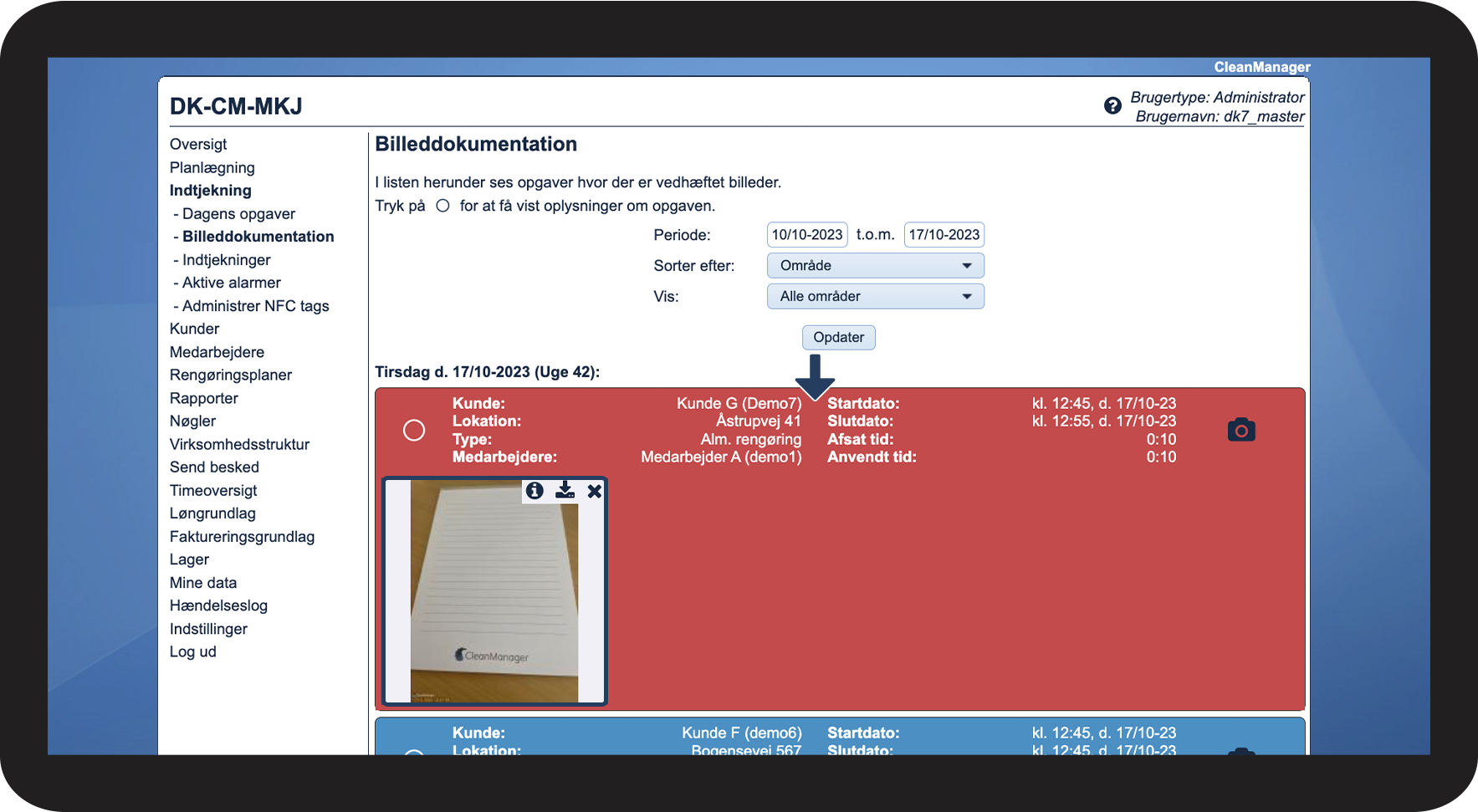
Klik på en opgave for at få fremvist de billeder, der er vedhæftet |
|
|
| |
|
INFO:
Hvis medarbejderens telefon har forbindelse til internettet, vil billederne blive synkroniseret med det samme, når der vedhæftes billeder. Det vil sige, at du som administrator/inspektør kan se billederne i webbrowseren, før medarbejderen afslutter en opgave.
Hvis medarbejderens telefon ikke har forbindelse til internettet, vil billederne ikke blive synkroniseret, indtil telefonen har internetforbindelse igen.
For mere information om dette, se artiklerne Billededokumentation og kommentarer på opgaver samt Håndtering af "ingen forbindelse til serveren".
|
|
Sådan kan du zoome ind på billedet
Sådan kan du se en medarbejders kommentar til et vedhæftet billede
|
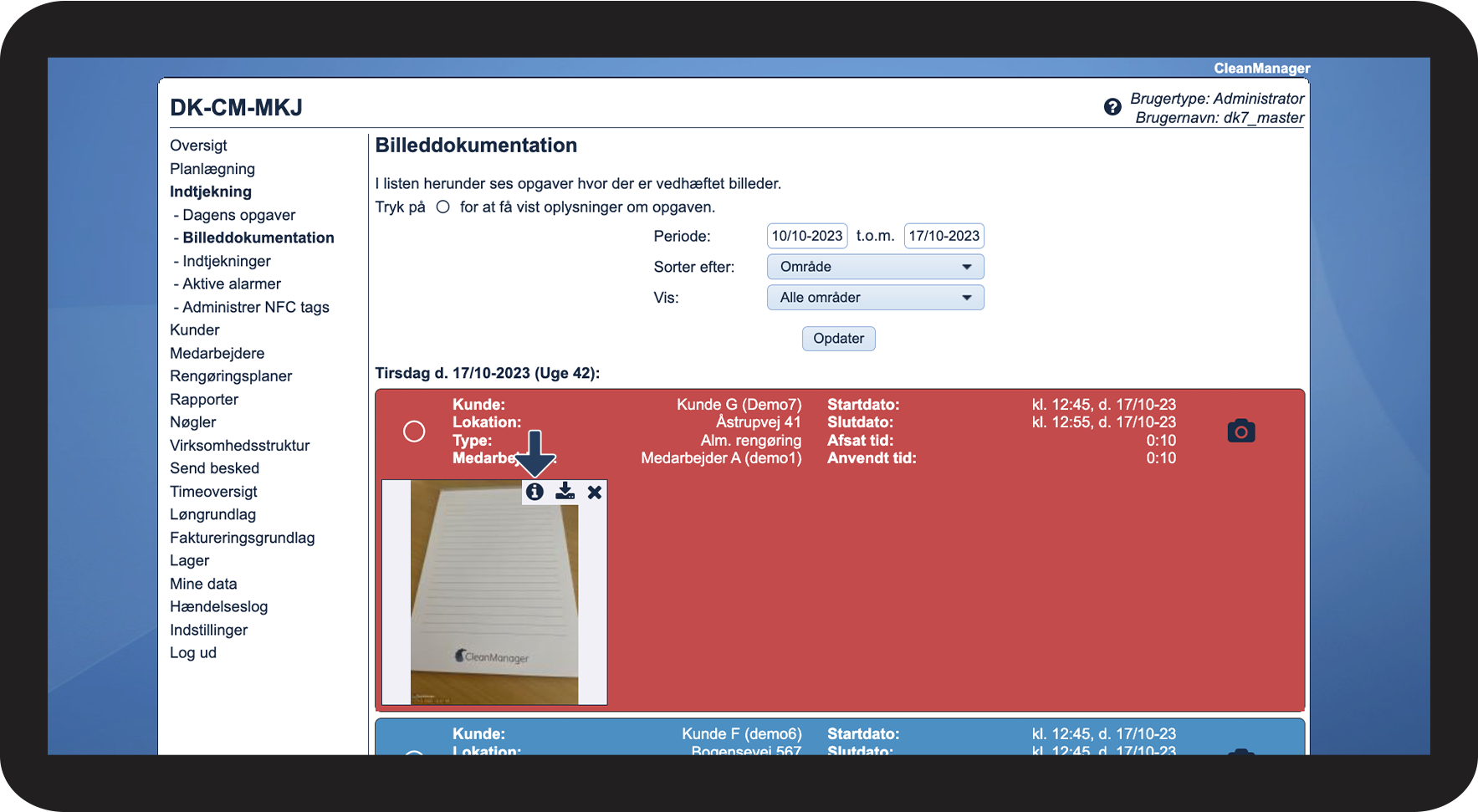
Hvis dine medarbejdere har tilføjet en kommentar til billedet, vil du kunne se et informationsikon  , som du kan trykke på , som du kan trykke på |
|
|
|
I denne visning vil du kunne se detaljer om, hvornår billedet er tilføjet samt hvilken kommentar, medarbejderen har skrevet
|
| |
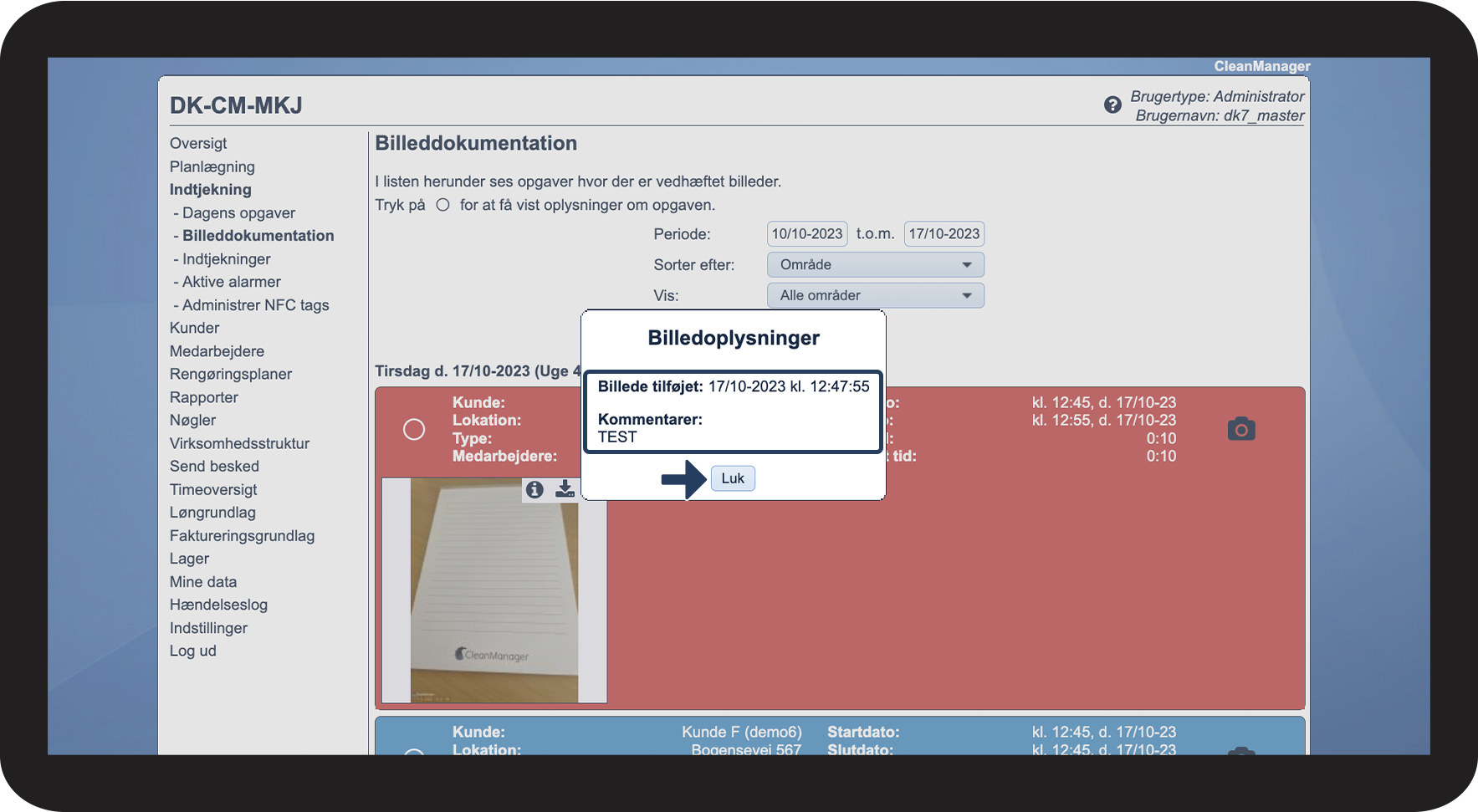
Klik på Luk for at lukke visningen igen
|
|
|
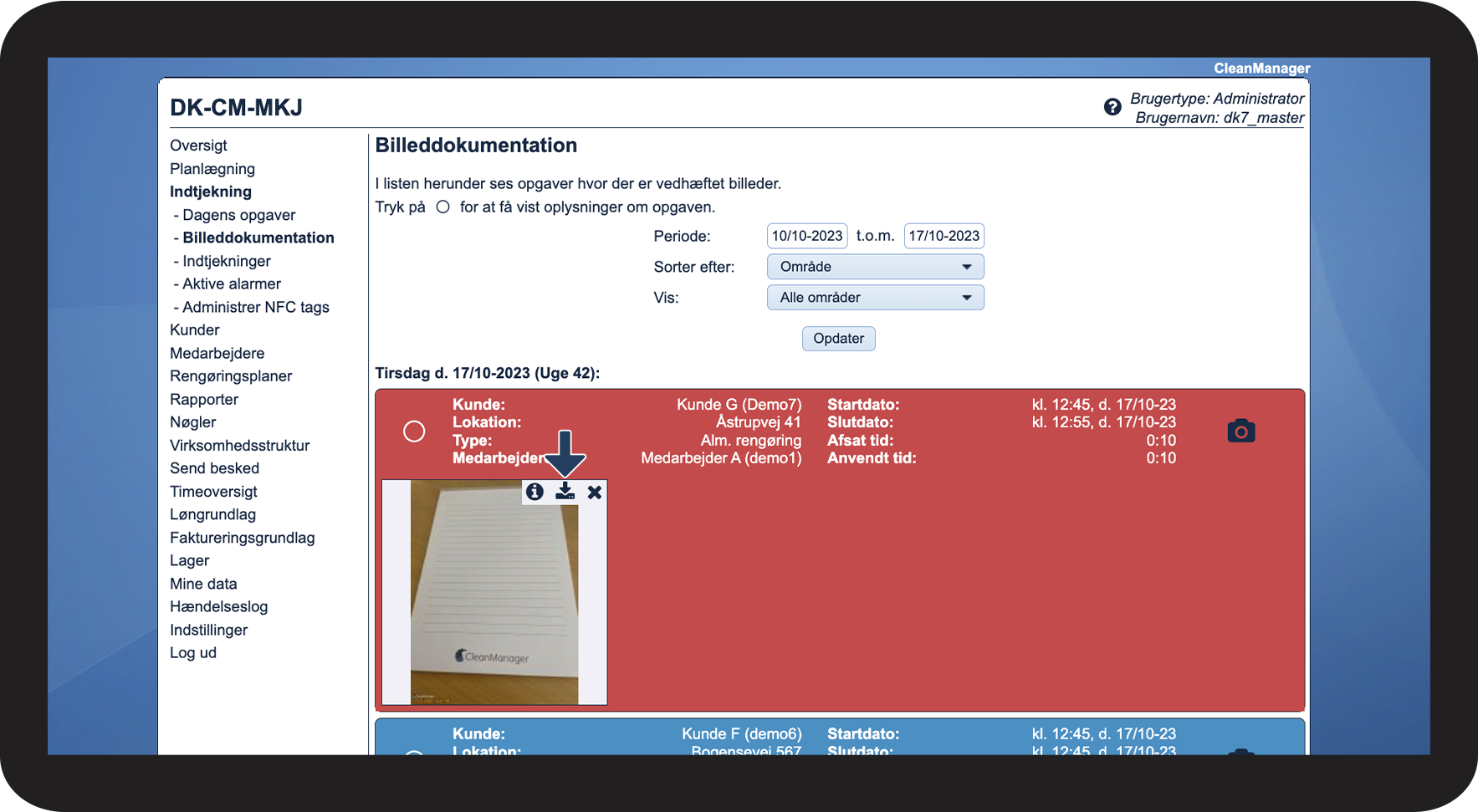
Sådan kan du downloade et billede
|
Klik på  for at downloade billedet til din computer for at downloade billedet til din computer |
|
Sådan kan du slette et billede
Sådan kan du håndtere opgaverne
|
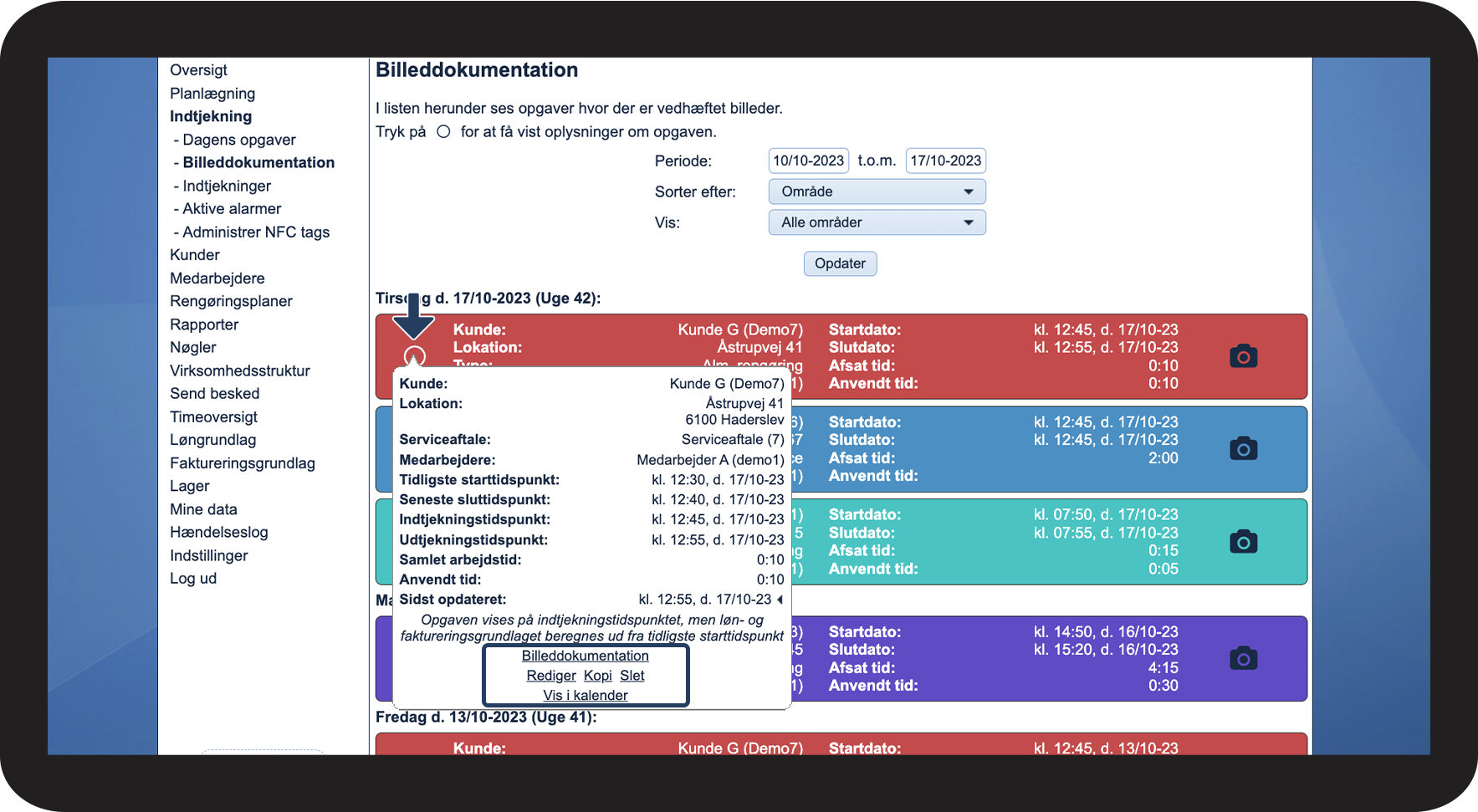
Tryk på for at få vist oplysninger om en opgave for at få vist oplysninger om en opgave |
| |
Afhængig af opgavens status kan det variere, hvor mange af følgende håndteringsmuligheder er tilgængelige:
- Godkend timer
- Afvis timer
- Ryd indtjekningstidspunkt
- Billeddokumentation
- Rediger
- Kopi
- Slet
- Vis i kalender
|
| |
|
OBS:
Ryd indtjekningstidspunkt er kun tilgængelig, hvis opgaven endnu ikke er afsluttet via appen.
Godkend timer og Afvis timer er tilgængelige, hvis der endnu ikke er taget stilling til de indmeldte timer fra appen.
|
|
|
|
|
Se nedenstående tabel for en forklaring af, hvad de forskellige håndteringsmuligheder gør |
| |
| Rediger |
Denne funktion giver dig muligheden for at redigere opgaven. Hvis opgaven er en del af en gentagelse, vil du blive spurgt om, hvorvidt det kun er den pågældende opgave eller flere i gentagelsesmønstret, du ønsker at redigere. |
| Kopi |
Denne funktion giver dig muligheden for at kopiere den eksisterende opgave. Her vil det også være muligt at redigere på opgavens opsætning. |
| Slet |
Denne funktion giver dig muligheden for at slette opgaven. Hvis opgaven er en del af en gentagelse, vil du blive spurgt om, hvorvidt det kun er den pågældende opgave eller flere i gentagelsesmønstret, du ønsker at slette. Opgaven bliver slettet permanent fra kalenderen. |
|
Vis i kalender
|
Hvis du trykker på denne funktion bliver du ført over i kalenderen til den pågældende opgave. |
| Ryd indtjekningstidspunkt |
Indtjekningstidspunktet fjernes fra denne opgave. Hvis medarbejderen på et senere tidspunkt tjekker ud på opgaven vil indtjekningstidspunktet igen blive registreret. Hvis du gerne vil rydde indtjekningstidspunktet helt, skal du derfor bede medarbejderen om at slette opgaven i vedkommendes app. Se mere her: Slet opgave. |
| Billeddokumentation |
Denne funktion viser dig de billeder, der er vedhæftet til opgaven via appen. |
| Godkend timer |
Denne funktion giver dig mulighed for at godkende de timer, som medarbejderen har indmeldt via appen. |
| Avis timer |
Denne funktion giver dig mulighed for at afvise de timer, som medarbejderen har indmeldt via appen. |
|

Kommentarer
0 kommentarer
Log ind for at kommentere.